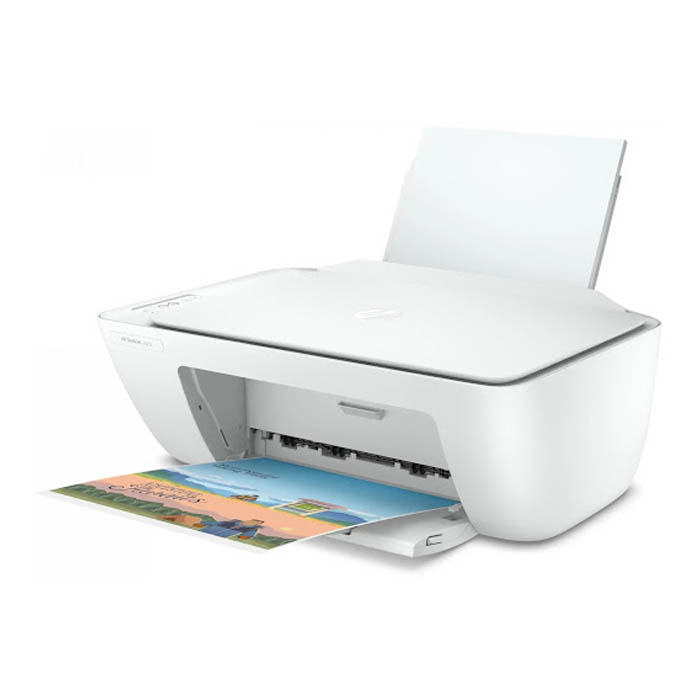
Как сбросить принтер до заводских настроек HP DeskJet 2320?
включаем МФУ и даем ему прогреться; дожидаемся оповещения о том, что краска закончилась; находим кнопку «Стоп/Сброс» и зажимаем ее на 5-6 секунд; готово – теперь устройство вновь может нормально работать.
Как сбросить настройки принтера HP Deskjet до заводских?
Восстановите заводские настройки с помощью сенсорного экрана панели управления. На панели управления принтера коснитесь значка «Настройка» или «Меню». Возможно, вам сначала придется провести пальцем вниз по сенсорному экрану, чтобы открыть панель управления принтера. Коснитесь «Инструменты» или «Обслуживание принтера» > «Восстановить».
Как сбросить принтер до заводских настроек HP DeskJet?
Восстановление заводских настроек на большинстве принтеров HP DeskJet и ENVY
- Откройте дверцу доступа к картриджам.
- На панели управления нажмите и удерживайте кнопки питания и беспроводного соединения не менее 3 секунд.
- Примерно через 20 секунд закройте дверцу доступа к картриджам.
Как сбросить картриджи на HP DeskJet 2320?
Чтобы обнулить картридж, необходимо нажать на кнопку «Стоп / Сброс» и удерживать ее 5-6 секунд.
Восстановите заводские настройки принтера до заводских значений с помощью приложения HP Smart, панели управления принтера или встроенного веб-сервера (EWS).
нажмите «Пуск»; · далее «Настройка»; · откройте «Свойства»; · выберите модель принтера; · откройте и запустите «Прочистка печатающей головки».
Узнайте, как настроить Принтер HP DeskJet 2320 All-in-One. Эти шаги включают в себя распаковку, установку чернильных картриджей и программного обеспечения.