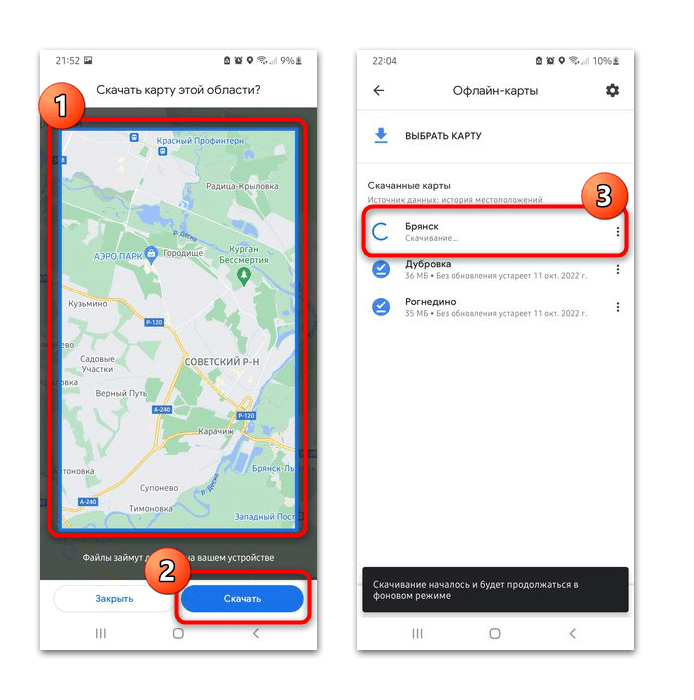
Как загрузить карту оффлайн?
Как скачать карту для работы офлайн в Google Картах
- Откройте приложение "Google Карты" на телефоне или планшете Android. …
- Найдите интересующее вас место, например Санкт-Петербург .
- В нижней части экрана нажмите на название или адрес места.
- Нажмите на значок "Ещё" Скачать офлайн–карту Скачать.
Как загрузить карту в offline maps?
Использование поиска в приложении «Карты» Выполните поиск места в приложении «Карты», затем нажмите на него в результатах поиска. Нажмите кнопку «Загрузить», если она доступна, или нажмите кнопку «Еще», а затем выберите «Загрузить карту».
Как добавить карту оффлайн?
Как разрешить Google Картам управлять офлайн-картами
- Откройте приложение "Google Карты" .
- Внизу списка выберите "Настройки" .
- Нажмите Центр конфиденциальности Офлайн-карты.
- Выберите Скачивать офлайн-карты автоматически.
- Убедитесь, что устройство подключено к интернету, и подождите, пока скачаются офлайн-карты.
Как загрузить офлайн-карты на iPhone?
Загрузка карт Коснитесь карты и удерживайте ее, пока не отобразится булавка, затем коснитесь «Загрузить». Коснитесь своего изображения или инициалов рядом с полем поиска, коснитесь «Офлайн‑карты», коснитесь «Создать», затем введите геопозицию в поле поиска или коснитесь «Текущая геопозиция».
Откройте приложение “Google Карты” Карты на телефоне или планшете Android. · Нажмите на значок профиля Значок аккаунта затем Офлайн-карты. · Нажмите Выбрать карту …
Откройте приложение “Google Карты” Карты на iPhone или iPad. · Нажмите на значок профиля Значок аккаунта затем Офлайн-карты. · Нажмите Выбрать карту. · Измените …
В приложении «Карты» нажмите на свою фотографию или инициалы рядом с полем поиска. · Выберите «Офлайн-карты». · Нажмите «Загрузить новую карту» или выберите карту …