Как решить проблему отсутствия подключения к интернету?
Самый простой и часто эффективный способ решения проблем с Интернетом — это перезагрузка маршрутизатора. Просто выключите его из розетки, подождите 10-15 секунд и снова включите. Это поможет устранить временные сбои и восстановить стабильное соединение.
Что делать, если Wi-Fi подключен, но не работает?
Если устройство подключается к Сети Wi-Fi, но доступ к Интернету недоступен, выполните следующие действия по устранению неполадок.
- Отключите Wi-Fi , снова включите его и снова подключитесь к беспроводной сети.
- Обновление IP-конфигурации …
- Очистка кэша DNS. …
- Проверка параметров прокси-сервера …
- Проверка IP-адреса
Как перезапустить Wi-Fi адаптер на ноутбуке?
Перейдите в одноименный раздел (Win + R и команда services. msc) и найдите «Служба автонастройки WLAN» (WLAN AutoConfig). Она должна быть запущена, а в типе запуска выставлено «Автоматически». После этого перезапустите адаптер — доступные для подключения Wi-Fi сети должны появиться.
Как найти доступ к сети Wi-Fi?
Нажмите Пуск и Настройки. Выберите Сеть и интернет. Переместите Wi-Fi в положение Включено, затем нажмите Wi-Fi, чтобы увидеть список доступных сетей.
Як вирішити проблеми з Wi-Fi · Вимкніть режим польоту · Увімкніть Wi-Fi · Перезавантажте комп’ютер і маршрутизатор · Оновіть драйвери Wi-Fi та BIOS · Оптимізуйте …
Якщо інтернет не з’явився, почніть з малого. Перезавантажте обладнання: вимкніть роутер і ноут, зачекайте хвилину та увімкніть у тому ж порядку.
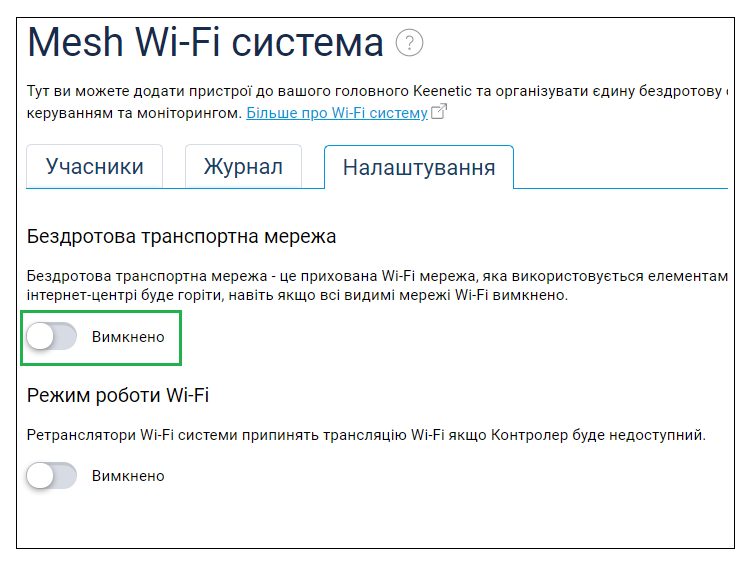
Ви можете видалити системний компонент «Контролер Wi-Fi системи» зі сторінки «Загальні налаштування системи» в розділі «Оновлення та компоненти …